PC Onderhoud Software -> CCleaner downloaden

Door het gebruik van internet en software nemen allerlei overtollige bestanden plaats in op de harde schijf van uw pc. Denkt u aan bestanden die u hebt weggegooid, kleine internetplaatjes en meer van deze ongewenste bestanden. Met het programma Ccleaner kunt u op een veilige manier uw computer opschonen.. (schijfopruiming)


TIP: Meer informatie over C-Cleaner ?

Bezoek ook eens de website
C-Cleaner.nl. Op deze website kunt u nog meer informatie over Crap Cleaner vinden !


Bestand downloaden
Tijdens het downloaden, kunt U kiezen of u het bestand wilt openen/uitvoeren of opslaan. Kies voor Openen. Wie Windows XP met SP2 gebruikt krijgt wellicht een kleine gele balk bovenaan het scherm te zien, met de mededeling dat het downloaden van het bestand om veiligheidsredenen niet mogelijk is. Door op de balk te klikken kunt u aangeven dat u wel wilt downloaden

Vul dan de taal in
Als het downloaden voltooid is, kunt u meteen aangeven welke taal u wilt gebruiken. Kies voor Nederlands en klik op OK.Dan volgt de installatiewizard. Klik achtereenvolgens op Volgens, Akkoord, Volgende, Installeren. De installatie van het programma begint. Als ditafgerond is, wordt dit gemeld in een klein venster, waar u op Voltooien klikt om het installeren te beeindigen.

Ccleaner gebruiken
U vindt het programma op uw Bureaublad, maar ook in het Startmenu onder Programma’s. Dubbelklik erop om het programma te starten. Daarmee begint het opruimen overigens nog niet, u kunt eerst van alles instellen voordat Ccleaner opruimt.
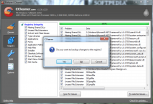
Aan de linkerkant ziet u drie tabbladen, met de namen Windows, Applicaties en Fouten Dat zijn de drie categorieën bestanden die Ccleaner kan opruimen. Aan de rechterkant ziet u een gedeelte met de naam Vooruitgang, dat nu nog leeg is. Bovenaan ziet u drie knoppen: Gereedschap, Opties en Sluiten.

De knop Gereedschap
Als u klikt op de knop Gereedschap, 
Dit venster is bedoeld om programma’s van uw pc te verwijderen. Dat doet u door een programma te selecteren met de muis, en te klikken op Deïnstalleren Wees voorzichtig met deze optie, eenmaal verwijderde programma’s moet u opnieuw installeren als u ze wilt gebruiken.

De knop Opties
De knop opties geeft u toegang tot een venster waar u allerlei keuzes kunt maken voor het gebruiken van dit programma. \

Dat doet u door een optie al dan niet aan te vinken, en te bevestigen met een druk op OK. Onder het tabblad Instellingen kunt u bijvoorbeeld aangeven welke taal u gebruikt, en of het programma moet sluiten na het schoonmaken. Onder het tabblad Cookies verwijdert u cookies, bestandjes met bijvoorbeeld inlognamen voor bepaalde websites. Doe dit alleen als u zeker bent van uw zaak.
Welke instellingen moet ik gebruiken?
De instellingen die standaard in het programma staan, zijn prima. Mocht u er behoefte aan hebben, dan kunt u ze uiteraard aanpassen. Dat is echter niet nodig.

Het grote werk: schoonmaken
Ga terug naar het hoofdscherm van Ccleaner. Haal in het linkerscherm het vinkje weg bij Cookies. Onderaan het scherm ziet u een knop Ccleaner opstarten Druk daarop om het programma zijn werk te laten doen. Het balkje met Vooruitgang gaat lopen, totdat het programma klaar is.

U ziet op een gegeven moment in het tot dan toe lege scherm Vooruitgang een hele lijst verschijnen met verwijderde bestanden. Gebruik de muis en de pijlknopjes om helemaal bovenaan de lijst met bestanden te kijken. U ziet bovenaan hoeveel MB van uw computer is opgeschoond. Gebruik het programma eens per maand voor een goed resultaat.


Download -> CCleaner